


من شاهد اعمالى
إظهار الرسائل ذات التسميات اضافة. إظهار كافة الرسائل
إظهار الرسائل ذات التسميات اضافة. إظهار كافة الرسائل
الأحد، 10 أبريل 2016
السلام عليكم ورحمة الله وبركاته
اليوم سوف اقدم لكم كيفية اضافة تعريف بصاحب او الكاتب المدونة تحت كل تدوينة

اولا ادهب
- لوحة التحكم
- قالب
- Html تحرير
- توسيع القالب
- الان اضغط
- Ctrl+f
- كي نبحث عن
- ]]></b:skin>
- ضع فوقه هدا الكود
- /* Author Bio */
- .postauthor {
- background: #F5F5F5;
- border-top: 1px solid #e1e1e0;
- border-bottom: 1px solid #e1e1e0;
- overflow: hidden;
- padding: 0.7em;
- }
- .postauthor img {
- border: 5px solid #e2dede;
- float: right;
- margin-left: 1em;
- }
- .postauthor h3 {
- color: #666;
- font-size: 1.2em;
- margin-bottom: 5px;
- margin-top: 0;
- }
- .postauthor p {
- color: #515151;
- font-size: 12px;
- margin-bottom: 10px;
- margin-top: 0;
- }
- /* Author Bio End */
- ثم ابحت عن
تم غيرفي هدا الكود
رابط الصورة الشخصية
اسم الكاتب '
فقرة تضم نبذة عن الكاتب
انتهى بفضل الله
السبت، 3 أكتوبر 2015
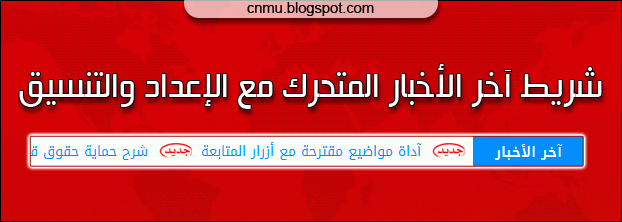
طبعا لا تستغني المواقع الإخبارية او المواقع ذات النشر المكثف عن مثل هذا الشريط , الشريط يقوم بعرض عناوين آخر المواضيع بشكل متحرك ولافت للانظار مما يجعل الزائر يقبل على الضغط وزيارة الموضوع قبل ان ندخل في طرق التركيب والتنسيق يمكنك القاء نظرة على الشريط وتجربته من المعاينة التالية
طريقة التركيب أضف الكود التالي داخل آداة HTML/JavaScript
<style>
#cnmunewasbar {
background: #fff;
box-shadow: 0 0 1px #777;
height: 30px;
width: 100%;
}
.cnmunbtile {
background:#008EFA;
color: #fff;
display: inline-block;
float: right;
font: bold 14px/30px tahoma;
height: 100%;
margin-left: -112px;
text-align: center;
width: 110px;
}
.cnmu-newsb-srp {
float: right;
font: 14px/28px tahoma !important;
margin-right: 112px;
}
</style>
<script type="text/javascript">
var cnmuWidth= 100;
var cnmuScrollAmount=0;
var cnmuScrollDelay=80;
var cnmuDirection="right";
var cnmutargetlink="yes";
var cnmunumPosts=10;
var cnmuBulletchar =">>>";
var cnmuimagebullet="yes";
var cnmuimgurl="https://lh6.googleusercontent.com/-YHYwSfOe3XY/VEIv0ZeiOZI/AAAAAAAAE40/3ZHADkTW5Io/s35/jaded.gif";
var cnmufontsize=16;
var cnmubgcolor="transparent";
var cnmulinkcolor="008EFA";
var cnmulinkhovercolor="CD0317";
</script>
<div id="cnmunewasbar">
<span class="cnmunbtile">آخر الأخبار</span>
<script src='https://cnmu.googlecode.com/svn/trunk/2014/newsbar.js' type='text/javascript'></script>
<script type="text/javascript" src="http://cnmu.blogspot.com/feeds/posts/default?alt=json-in-script&callback=cnmuAdvRecentPostsScrollerv3&max-results=50" ></script>
<div style='clear: both;'></div>
</div>
أهم الإعدادات
استبدل http://cnmu.blogspot.com برابط مدونتك
الرقم 80 هو سرعة الشريط كلما قل كلما كان اسرع كلما زاد اصبح بطئ
ان اردت فتح الروابط في نفس الصفحة استبدل هذه الكلمة yes بهذه no
هذا 10 هو عدد الموضوعات
أهم التنسيقات
هذا #fff لون خلفية الشريط البيضاء
هذا #008EFA لون خلفية كلمة آخر الأخبار والتي يمكنك تغييرها هي الأخرى
وهذا #fff هو لون خط كلمة آخر الأخبار
الرابط الزهري هو صورة جديد يمكنك استبداله برابط صورة أخرى
هذا 008EFA هو لون الروابط ملحوظة لا نضيف للون هنا رمز #
هذا CD0317 هو لون الروابط عند تمرير الماوس وايضاً لا نضيف له الرمز #
هذا tahoma هو نوع الخط يمكنك استبداله بخط آخر مخصص
الرقم 14 هو حجم الخط الاول خاص بكلمة آخر الأخبار والثاني خاص بالروابط
هذا 30 هو بعد الخط من الاعلى للكملة وهذا 28 للروابط
هام : في حالة اردت عرض الأخبار من قسم معين
استبدل كلمة default بهذه الكلمة default/-/# مع تعديل رمز الـ # بإسم القسم الذي تريد
هذه هي اهم الإعدادات والتنسيقات وتجربه موفقة بإذن الله
الاثنين، 24 أغسطس 2015
بسم الله الرحمن الرحيم
والصلاة والسلام على أشرف المرسلين
سيدنا محمد وعلى آله وصحبه أجمعين
شرط أساسى لنجاح أى موقع أو هو الإهتمام بمظهر قالب المدونة وإضافة الإضافات المناسبة وتنسيق الموضوعات ووضوح الخط ذلك طبعا بالإضافة إلى المحتوى الجيد .
واليوم سأعرض طريقة لتمييز عناوين الموضوعات الرئيسية أو حتى الفرعية بإطار يتحرك بمرور الماوس بتقنية css مع تأثير ظل أو إضاءة.

- إذهب إلى لوحة تحكم بلوجر
- إختر تبويب قالب
- ثم إضغط على زر تخصيص
- ثم إختر متقدم ثم إضافة Css
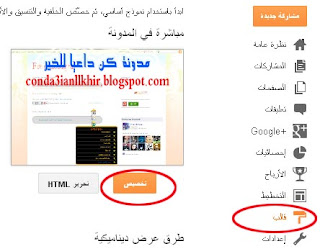
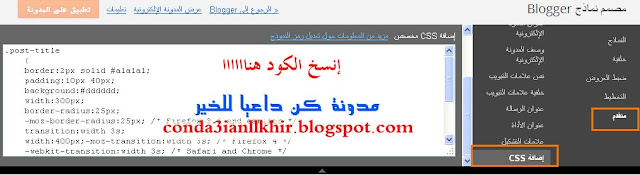
ثم إختر الستايل المناسب لمدونتك وإنسخه فى مكان أكواد Css
Style No.1
Lighting Hover effect

.post-title
    {
    border:2px solid #a1a1a1;
    padding:10px 40px;
    background:#dddddd;
    width:300px;
    border-radius:25px;
    -moz-border-radius:25px; /* Firefox 3.6 and earlier */
    transition:width 3s;
    width:400px;-moz-transition:width 3s; /* Firefox 4 */
    -webkit-transition:width 3s; /* Safari and Chrome */
    -o-transition:width 3s; /* Opera */
/*----widget by http://www.condaianllkhir.com/---*/
    }
    .post-title:hover
    {
 background:#FAFAFA;
 -webkit-box-shadow: 2px 2px 4px 3px #FF3366;
box-shadow: 2px 2px 4px 3px #FF3366;
    }
بمرور الماوس على عنوان التدوينة تضىء حواف الإطار
لتغيير لون الإضاءة والخلفية قم بتغيير الأكواد الملونة باللون الأحمر فى الكود السابق بإستخدام مولد أكواد الألوان
style No.2
Magic Css Effect

.post-title
    {
    border:2px solid #a1a1a1;
    padding:10px 40px;
    background:#dddddd;
    width:300px;
    border-radius:25px;
    -moz-border-radius:25px; /* Firefox 3.6 and earlier */
    transition:width 3s;
    width:400px;-moz-transition:width 3s; /* Firefox 4 */
    -webkit-transition:width 3s; /* Safari and Chrome */
    -o-transition:width 3s; /* Opera */
/*----widget by http://www.condaianllkhir.com/---*/
    }
    .post-title:hover
    {
    width:500px;background:#FAFAFA;
    }
بمرور الماوس على العنوان يزيد عرض الإطار
يمكن التحكم فى عرض الإطار بتغيير القيم الملونة بالأخضر
style No.3
Shadow Effect Blogger post title
Shadow Effect Blogger post title

.post-title
    {
    border:2px solid #a1a1a1;
    padding:10px 40px;
    background:#dddddd;
    width:300px;
    border-radius:25px;
    -moz-border-radius:25px; /* Firefox 3.6 and earlier */
    transition:width 3s;
    width:400px;-moz-transition:width 3s; /* Firefox 4 */
    -webkit-transition:width 3s; /* Safari and Chrome */
    -o-transition:width 3s; /* Opera */
/*----widget by http://www.condaianllkhir.com/---*/
    }
    .post-title:hover
    {
 background:#FAFAFA;
 -webkit-box-shadow: 6px 6px 2px 2px rgba(5, 2, 2, 0.5);
box-shadow: 6px 6px 2px 2px rgba(5, 2, 2, 0.5);

    }
بمرور الماوس على العنوان داخل الإطار يؤدى ذلك إلى ظهور ظل للإطار.
لتغيير لون الإطار قم بتغيير أكواد الألوان المكتوبة باللون الأحمر بالكود.
لتغيير عرض الإطار قم بتغيير القيم الملونة باللون الأخضر بالكود.
لتغيير لون الإطار قم بتغيير أكواد الألوان المكتوبة باللون الأحمر بالكود.
لتغيير عرض الإطار قم بتغيير القيم الملونة باللون الأخضر بالكود.
كيف يتم تطبيق الإضافة على العناوين الفرعية داخل التدوينات؟يتم ذلك بأبسط الطرق ودون المزيد من الأكواد فقط إنسخ أى عنوان رئيسى يحتوى على هذا الإطار المتحرك بالمدونة فى وضع المعاينة أو بعد النشر وإلصقه داخل التدوينة وغير النص كما تريد بما يناسب الموضوع.
الثلاثاء، 14 يوليو 2015
بسم الله الرحمن الرحيم
والصلاة والسلام على أشرف المرسلين
سيدنا محمد وعلى آله وصحبه أجمعين

من أهم الأدوات التى تؤدى إلى نشر مواضيع المدونات هي إضافة أزرار المشاركة عبر جميع المواقع الاجتماعية مثل الفيس بوك، تويتر،جوجل بلس،..............إلخ،لأن نشر المواضيع بهذه المواقع يؤدى إلى المزيد من الزوار والمتابعين.
ومن وسائل النشر أيضا أزرار الإعجاب بالموضوعات مثل:
Like بالفيس بوك
(tweet) على تويتر
(+g) جوجل بلس
وقد عرضت من قبل طريقة إضافة زر أعجبنى وصندوق الإعجاب Like box,Like
ولكن هذه الطريقة عند إستخدامها للمواقع فإنها تنشر الموقع ككل ولكن الطريقة التى سأعرضها الآن تظهر زر الإعجاب لكل موضوع على حدة وليس الموقع كاملا فعند إعجاب القارئ بموضوع معين يتيح المشاركة مع الأصدقاء مما يؤدى إلى زيادة عدد المتابعين.
ولكن هذه الطريقة عند إستخدامها للمواقع فإنها تنشر الموقع ككل ولكن الطريقة التى سأعرضها الآن تظهر زر الإعجاب لكل موضوع على حدة وليس الموقع كاملا فعند إعجاب القارئ بموضوع معين يتيح المشاركة مع الأصدقاء مما يؤدى إلى زيادة عدد المتابعين.
وهناك الكثير من الأشكال سأعرض بعضها ويمكنك إختيار ما يناسب موقعك.
أزرار الإعجاب الأفقية:

<!-- AddThis Button BEGIN -->
<div class="addthis_toolbox addthis_default_style ">
<a class="addthis_button_facebook_like" fb:like:layout="button_count"></a>
<a class="addthis_button_tweet"></a>
<a class="addthis_button_pinterest_pinit"></a>
<a class="addthis_counter addthis_pill_style"></a>
</div>
<script type="text/javascript">var addthis_config = {"data_track_addressbar":true};</script>
<script type="text/javascript" src="http://s7.addthis.com/js/250/addthis_widget.js#pubid=ra-4f756ef243bad71a"></script>
<!-- AddThis Button END -->
أزرار المشاركة الأفقية:

<!-- AddThis Button BEGIN -->
<div class="addthis_toolbox addthis_default_style addthis_32x32_style">
<a class="addthis_button_preferred_1"></a>
<a class="addthis_button_preferred_2"></a>
<a class="addthis_button_preferred_3"></a>
<a class="addthis_button_preferred_4"></a>
<a class="addthis_button_compact"></a>
<a class="addthis_counter addthis_bubble_style"></a>
</div>
<script type="text/javascript">var addthis_config = {"data_track_addressbar":true};</script>
<script type="text/javascript" src="http://s7.addthis.com/js/250/addthis_widget.js#pubid=ra-4f756ef243bad71a"></script>
<!-- AddThis Button END -->
أزرار الإعجاب الرأسية العائمة:
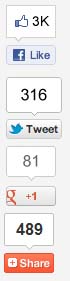
تظهر بجانب الموضوع عائمة من جهة اليسار
<!-- AddThis Button BEGIN -->
<div class="addthis_toolbox addthis_floating_style addthis_counter_style" style="left:50px;top:50px;">
<a class="addthis_button_facebook_like" fb:like:layout="box_count"></a>
<a class="addthis_button_tweet" tw:count="vertical"></a>
<a class="addthis_button_google_plusone" g:plusone:size="tall"></a>
<a class="addthis_counter"></a>
</div>
<script type="text/javascript">var addthis_config = {"data_track_addressbar":true};</script>
<script type="text/javascript" src="http://s7.addthis.com/js/250/addthis_widget.js#pubid=ra-4f756ef243bad71a"></script>
<!-- AddThis Button END -->
وهذا الكود إذا كنت تريد الإضافة جهة اليمين
<!-- AddThis Button BEGIN -->
<div class="addthis_toolbox addthis_floating_style addthis_counter_style" style="right:0px;top:320px;">
<a class="addthis_button_facebook_like" fb:like:layout="box_count"></a>
<a class="addthis_button_tweet" tw:count="vertical"></a>
<a class="addthis_button_google_plusone" g:plusone:size="tall"></a>
<a class="addthis_counter"></a>
</div>
<script type="text/javascript">var addthis_config = {"data_track_addressbar":true};</script>
<script type="text/javascript" src="http://s7.addthis.com/js/250/addthis_widget.js#pubid=ra-4f756ef243bad71a"></script>
<!-- AddThis Button END -->
أزرار المشاركة رأسية عائمة:

<!-- AddThis Button BEGIN -->
<div class="addthis_toolbox addthis_floating_style addthis_32x32_style" style="left:50px;top:50px;">
<a class="addthis_button_preferred_1"></a>
<a class="addthis_button_preferred_2"></a>
<a class="addthis_button_preferred_3"></a>
<a class="addthis_button_preferred_4"></a>
<a class="addthis_button_compact"></a>
</div>
<script type="text/javascript">var addthis_config = {"data_track_addressbar":true};</script>
<script type="text/javascript" src="http://s7.addthis.com/js/250/addthis_widget.js#pubid=ra-4f756ef243bad71a"></script>
<!-- AddThis Button END -->
أزرار الإعجاب أسفل كل موضوع على حدة:

<span id="st_finder"></span><script type="text/javascript" src="http://w.sharethis.com/widget/stblogger2.js"></script><script type="text/javascript">var switchTo5x=true;stBlogger2.init("http://w.sharethis.com/button/buttons.js", {"fblike":["vcount","Facebook Like",""],"fbsend":["vcount","Facebook Send",""],"twitter":["vcount","Tweet",""],"googleplus":["vcount","Google +",""],"delicious":["vcount","Delicious",""],"sharethis":["vcount","ShareThis",""]} , "476ff4f2-24ab-4bcb-aebb-22fe2df9ef0c");var f = document.getElementById("st_finder");var c = f.parentNode.parentNode.childNodes;for (i=0;i<c.length;i++) { try { c[i].style.display = "none"; } catch (err) {}}</script>
الاشتراك في:
الرسائل (Atom)
المشاركات الشائعة
-
 عمل نص متحرك اضافة نص متحرك الى اعلى او اسفل او لليمين او لليسار بالسرعة التي ترغب بها الى مدونتك اذا كنت ترغب في وضع نص او ا...
-
 طريقة التحكم في حجم الهيدر فى قوالب بلوجر شرح كامل header قسم إضافات بلوجر كل التدوينات السلام عليكم ورحمة الله تعالى و...
-
 السلام عليكم ورحمة الله وبركاته اليوم سوف اقدم لكم كيفية اضافة تعريف بصاحب او الكاتب المدونة تحت كل تدوينة اولا ادهب ...
-
 بسم الله الرحمن الرحيم والصلاة والسلام على أشرف المرسلين سيدنا محمد وعلى آله وصحبه أجمعين سأوضح كيفية تركيبها لصفحات الفيس بوك ...
-
 السلام عليكم ورحمة الله ، مرحبا بكم مجددا في موضوع جديد وحصري لمدونة جلال البعداني ،اليوم باذن الله سنقوم باضافة اداه جديدة وسهله, وهي عب...
-
 اسهل طريقه لاضافة سلايد شو احترافي لمدونات بلوجر ادارة الموقع | 2:14 ص | اضافات بلوجر السلام عليكم اخواني , سنتطرق...
-
 اهلا بكم من جديد اليوم نتطرق لموضوع فى غاية الاهمية. وهو أفضل قوالب بلوجر التى يمكنك ان تبحث عنها على الانترنت اقدم لكم اليوم نخبة...
-
اضغط هنا للمزيد من التلاوات المميزة
-
 بسم الله و الحمد لله و الصلاة و السلام على المصطفى الأمين نبينا محمد العدنان و على الآل و الصحب أجمعين. السلام عليكم و رحمة الله. بعد أن ...
-
طريقة سهلة جدا لإضافة سلايد شو Slideshow الى مدونات بلوجر طريقة سهلة جدا لإضافة أداة سلايد الى مدونات blogger التي تقوم بعرض مواضيع...
